LESS SIZE. SAME STORY.
사진에 맞는
크기를 찾다.
크기 조절부터 중심 자르기까지.
파일을 올려 두고, 결과를 확인하고, 저장하세요.
이미지는 서버로 전송하지 않습니다.
원본 —결과 —
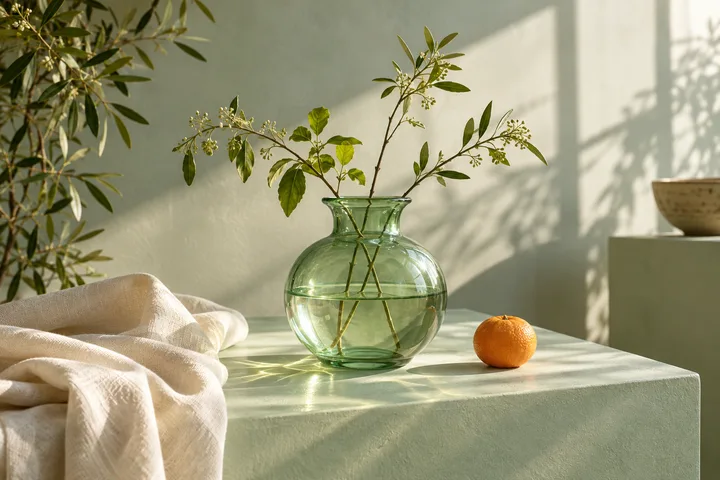
예제로 먼저 써 보세요.
직접 제작한 연출 이미지로 크기와 품질 변화를 비교할 수 있습니다.
AI 생성 이미지 · 실제 상품 촬영 아님작은 파일을 만드는
세 가지 조절.
- 01
필요한 만큼만 남기기
정사각형·16:9·4:5는 이미지 중앙을 기준으로 자릅니다. 가장자리의 피사체가 잘리지 않는지 미리보기에서 확인하세요.
- 02
실제 쓸 너비로 줄이기
원본보다 크게 확대하지 않습니다. 너비·높이는 각각 최대 4,096px이며 높이는 선택한 비율로 반올림해 계산합니다.
- 03
형식과 품질 고르기
변환 결과가 항상 원본보다 작아지는 것은 아닙니다. 결과 용량과 눈에 보이는 화질을 함께 비교하세요. 애니메이션은 정지 이미지로 저장됩니다.
THREE CONTROLS
크기바꿀 것을 먼저 고르세요.
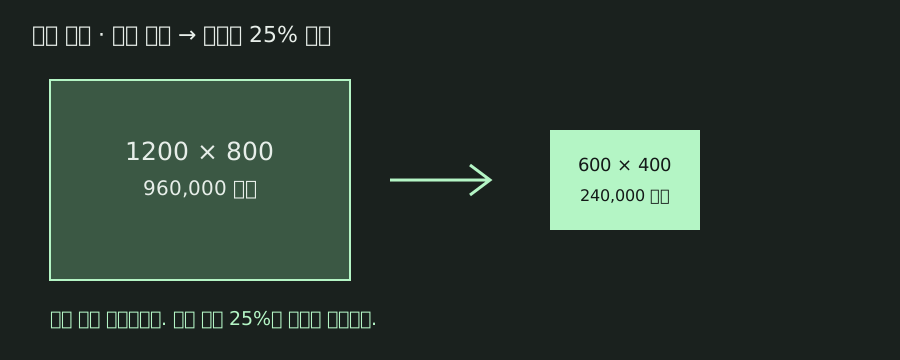
픽셀을 줄이는 일
너비를 정하면 비율에 맞춰 높이를 계산합니다.
자르기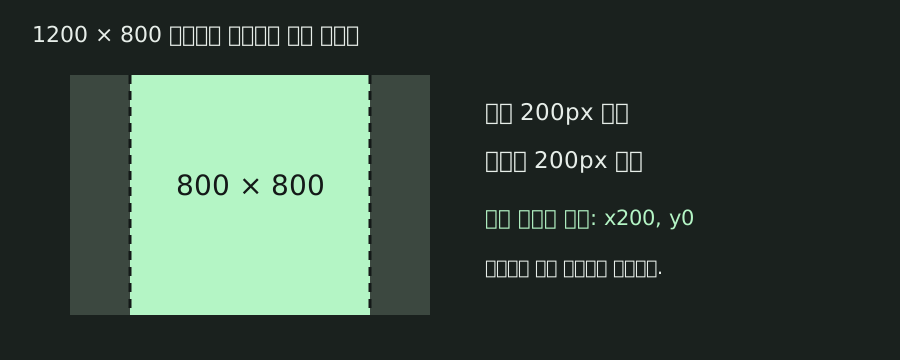
가장자리와 중심
정사각형·16:9·4:5. 가운데 영역만 남깁니다.
형식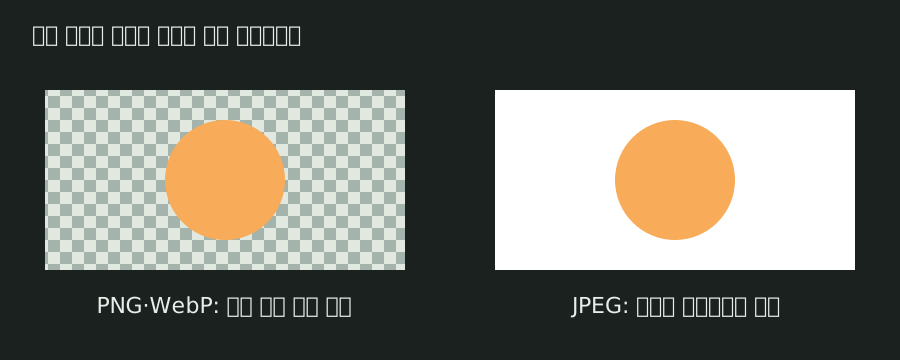
투명도와 압축
PNG·WebP·JPEG의 결과를 저장 전에 살펴봅니다.
편집할 때 생기는 질문
- 사진 너비를 절반으로 줄이면 파일 용량도 절반일까
1200×800을 600×400으로 줄이면 픽셀은 25% 남습니다. 파일 용량과 픽셀 수의 차이, 4096px 한도와 높이 반올림을 설명합니다.
- 정사각형으로 자를 때 사진 가장자리가 사라지는 이유
1200×800 사진의 중심 정사각형은 800×800입니다. 좌우 200px이 빠지는 과정과 16:9·4:5의 차이를 보여드립니다.
- 투명 배경을 남기려면 PNG·WebP·JPEG 중 무엇을 고를까
PNG·WebP의 투명 영역과 JPEG의 배경색 채우기를 구분합니다. 품질 슬라이더와 실제 저장 미리보기, 용량 증가의 의미도 설명합니다.